
Ouça este artigo
Checklist de acessibilidade para vídeos curtos nas redes sociais com legendas, audiodescrição e descrição de imagens
Você vai aprender a garantir legendas e transcrições precisas, revisar a transcrição automática e ter legendas sincronizadas e editadas. Vai saber como adicionar audiodescrição nos pontos-chave e o que incluir para descrever cena e ação. Também verá como escrever descrição de imagens, criar miniaturas com bom contraste e alt text útil. Veremos ainda como checar controles de reprodução, seguir WCAG, usar linguagem clara nos roteiros e testar com teclado e leitores de tela. Ao fim, terá ferramentas práticas e uma rotina simples para publicar com segurança.
Como garantir legendas e transcrições precisas para seus vídeos curtos usando checklist acessibilidade vídeos curtos
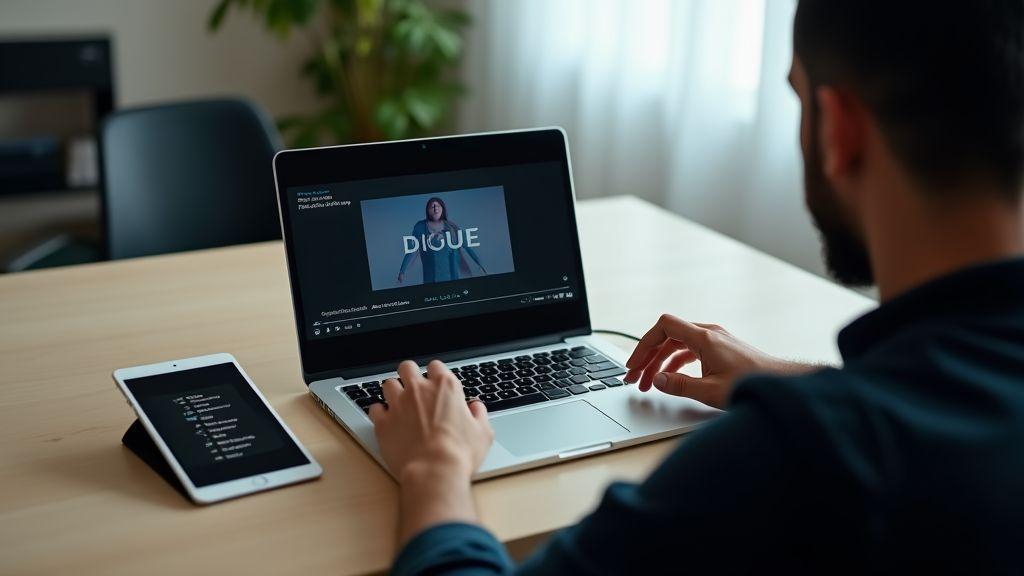
Se você quer que seus vídeos cheguem a mais gente, comece com um Checklist de acessibilidade para vídeos curtos nas redes sociais com legendas, audiodescrição e descrição de imagens antes de gravar. Anote pontos-chave: áudio claro, identificação de falantes, palavras difíceis e imagens importantes. Isso evita retrabalho e garante que suas legendas reflitam o que realmente importa no vídeo.
Antes de gerar legendas automáticas, prepare o arquivo: use microfone próximo, fale devagar e marque pausas e nomes próprios. Ferramentas automáticas são úteis, mas trate-as como rascunho. Baixe o arquivo SRT ou TXT para editar e adicione descrições de som (por exemplo: [aplauso], [alarme]).
Faça uma última checagem em diferentes aparelhos. Teste com legendas ativadas e desativadas, leia em voz alta para comparar com a transcrição e peça feedback de alguém que usa legendas. Pequenas correções na pontuação e na sincronização aumentam muito a clareza.
Itens essenciais no seu checklist:
- áudio limpo
- nomes corretos
- pontuação
- descrições de som
- sincronização
- formato SRT
- linhas curtas
Por que legendas para vídeos curtos ajudam você a alcançar mais gente
Legendas aumentam seu alcance porque muitas pessoas assistem sem som. Se alguém rola o feed no ônibus ou no trabalho, legendas chamam atenção e explicam o conteúdo rápido. Além disso, legendas melhoram a inclusão: pessoas surdas, com dificuldade auditiva ou falantes de outra língua conseguem entender sua mensagem.
Revise a transcrição automática antes de publicar
A transcrição automática salva tempo, mas costuma errar nomes, gírias e termos técnicos. Sempre revise palavra por palavra: corrija homônimos, ajuste maiúsculas e acrescente sinais sonoros que indicam contexto. Truques rápidos: acelere a reprodução para achar erros, procure palavras longas e peça para alguém revisar com você.
Tenha legendas sincronizadas, completas e editadas para redes sociais
Legendas bem feitas têm tempo certo, mostram toda a fala e cortam repetições desnecessárias. Mantenha linhas curtas, identifique falantes quando preciso e ajuste o tempo para ficar legível em tela pequena.
Como adicionar audiodescrição para tornar seu conteúdo acessível a pessoas cegas
Pense na audiodescrição como uma narração que explica o visual: diga o que aparece na cena, o movimento e a emoção em frases curtas. Use descrições diretas: cor, ação, expressão e local. Se já tem roteiro, marque onde a descrição entra sem atrapalhar a fala principal — um roteiro extra com linhas para audiodescrição ajuda.
Na gravação, mantenha tom natural e claro. Evite frases longas; prefira duas a três palavras por quadro. Sincronize a narração com a imagem: descreva o que muda na tela. Teste com alguém que não veja o vídeo — a reação mostra se a descrição é suficiente.
Inclua a audiodescrição no fluxo de trabalho com o Checklist de acessibilidade para vídeos curtos nas redes sociais com legendas, audiodescrição e descrição de imagens para não improvisar essa etapa.
O que incluir na descrição em áudio para transmitir cena e ação
Descreva só o que agrega informação visual. Comece pelo sujeito principal e pela ação, depois o contexto rápido — lugar, objetos importantes e mudanças visuais. Use verbos ativos e inclua sinais não verbais relevantes: expressões, clima, som ambiente. Seja conciso: cada descrição deve durar o tempo da cena.
Formatos simples de audiodescrição para vídeos curtos
Três formatos fáceis:
- Narração sobreposta: descrição entra nos intervalos da fala.
- Faixa de áudio separada: arquivo extra com a descrição.
- Legendas descritivas: texto que leitores de tela captam.
Para vídeos curtos, prefira frases curtas e ritmo rápido. Grave a audiodescrição com voz neutra se possível e teste com público real.
Inclua audiodescrição nos pontos-chave do vídeo e indique no texto da postagem
Marque no texto da postagem que o vídeo tem audiodescrição e diga onde encontrá-la — na mesma pista de áudio, em arquivo separado ou nos ajustes. Isso ajuda quem procura conteúdo acessível e mostra respeito pelo público.

Como escrever descrição de imagens e criar miniaturas com contraste e legibilidade
A miniatura precisa comunicar em um piscar de olhos. Escreva a descrição de imagens como se contasse a cena para alguém sem visão: quem aparece, o que faz e o foco principal. Frases curtas funcionam melhor.
Miniaturas com alto contraste e boa legibilidade prendem atenção. Use cores que se destacam, letras grandes e espaço livre ao redor do texto. Evite fundos confusos que apagam a mensagem quando reduzida.
Acessibilidade e alcance andam juntos. Ao descrever imagens você melhora a experiência de quem usa leitor de tela e ajuda o algoritmo a entender seu conteúdo. Inclua o termo Checklist de acessibilidade para vídeos curtos nas redes sociais com legendas, audiodescrição e descrição de imagens no roteiro de publicação para lembrar os testes.
Use descrição de imagens clara para explicar a miniatura
Descreva o essencial:
- Sujeito (ex.: mulher de terno)
- Ação (ex.: sorrindo e segurando um microfone)
- Cores ou objetos relevantes (ex.: livro vermelho à direita)
- Texto visível na imagem (ex.: 5 DICAS)
- Tom/emoção (ex.: tom urgente / divertido)
Se houver texto na imagem, copie as palavras mais relevantes. Seja prático: as descrições servem para informar.
Ajuste contraste e legibilidade para miniaturas
Veja como a miniatura fica pequena: o que é legível a 100% pode sumir a 10%. Use fontes grossas, contraste alto entre texto e fundo, e sombra ou contorno no texto. Teste combinações pensando em daltonismo; prefira soluções simples como branco no preto ou amarelo no roxo. Coloque o ponto focal em áreas seguras, longe das bordas cortáveis.
Escreva alt text útil e teste miniaturas em dispositivos diferentes
Escreva um alt text curto e direto que complemente a descrição sem repetir o texto já visível. Não comece com imagem de. Teste a miniatura em celular, tablet e desktop e ajuste até ficar claro em todos os tamanhos.
Como garantir controles acessíveis de reprodução e conformidade WCAG
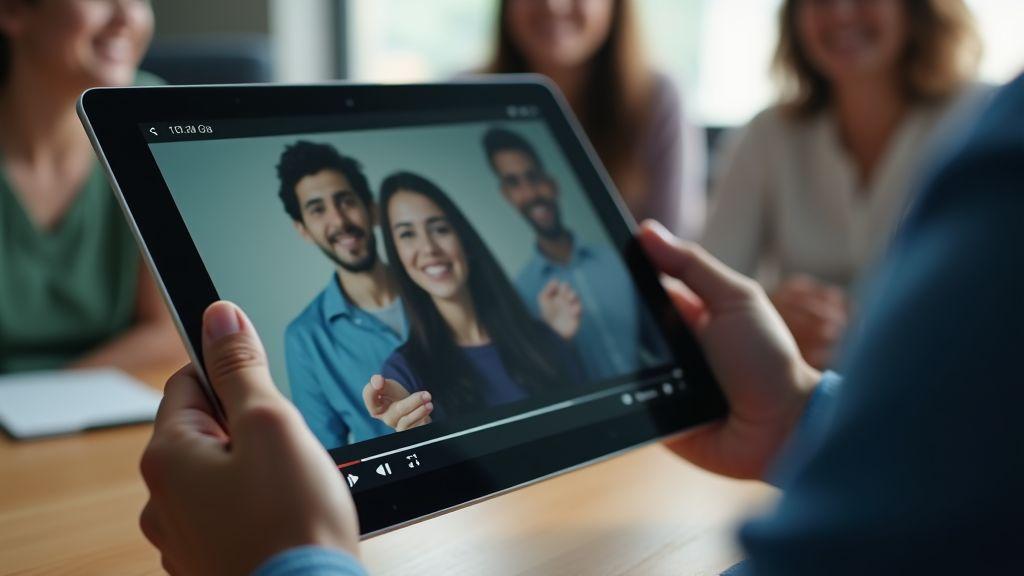
Teste o player que você usa nas redes ou no site. Verifique se os controles aparecem com texto claro, têm contraste e rótulos acessíveis. Lembre-se de legenda, audiodescrição e descrição de imagens — esses elementos salvam experiências e ampliam alcance. Inclua o Checklist de acessibilidade para vídeos curtos nas redes sociais com legendas, audiodescrição e descrição de imagens na documentação para não esquecer nada.
Pense em quem assiste sem som, quem usa teclado ou leitor de tela. Priorize pausas, retroceder e ativar legendas. Teste protótipos com pessoas reais e colete respostas simples: consegui pausar?, as legendas aparecem?, o leitor de tela anuncia os botões?. Use o feedback para corrigir rotulagem, foco e tempo de leitura das legendas.
Verifique se os players suportam pausar, retroceder e legendas fáceis de ativar
Confirme que o player oferece:
- Play/Pausa
- Retroceder (5s/10s)
- Ativar/Desativar Legendas
- Controle de Volume
- Controle de Velocidade
Esses botões devem ter rótulos acessíveis (aria-labels) e serem grandes o suficiente para toque.
Aplicar princípios WCAG para interação e navegação
Siga princípios WCAG que afetam interação: foco visível, ordem de tabulação lógica e rótulos claros. Garanta que cada controle seja atingível via teclado e que o foco não suma quando um menu abre. Para leitores de tela, ofereça textos alternativos descritivos para ícones e estados (por exemplo, Legendas ativadas).
Passo a passo:
- Verifique tabulação e foco para todos os controles.
- Adicione atributos ARIA úteis (aria-label, aria-pressed).
- Confirme contraste e tamanhos de alvo.
- Teste com leitor de tela e sem som.
Teste controles com teclado e leitores de tela antes de publicar
Navegue só com teclado e peça a um leitor de tela para falar os controles. Observe se os labels são claros e se o foco segue uma ordem lógica. Documente problemas e ajuste antes de publicar.
Ação | Teclado | Comportamento esperado
- — | — | —
Pausar/Reproduzir | Barra de espaço / Enter | Vídeo pausa/reproduz; leitor de tela anuncia o estado
Retroceder 5s | Tecla personalizada ou seta | Vídeo volta 5 segundos; contador atualiza
Ativar Legendas | Tecla de atalho | Legendas ligam/desligam; leitor de tela anuncia “legendas ativadas”

Como usar linguagem clara para roteiros curtos e elementos visuais acessíveis
Use linguagem clara e frases diretas. Pense em cada frase como uma placa de sinalização: curta, óbvia e fácil de ler. Use o Checklist de acessibilidade para vídeos curtos nas redes sociais com legendas, audiodescrição e descrição de imagens para não esquecer passos essenciais como legendas e audiodescrição.
Foque na experiência do público. Roteiros curtos funcionam melhor quando a mensagem principal aparece nos primeiros segundos. Use verbos simples, elimine palavras extras e leia em voz alta para testar naturalidade.
Escreva roteiros curtos com linguagem simples e frases diretas
Comece com o objetivo: o que você quer que a pessoa faça ou entenda em 10 segundos? Use frases de 7–12 palavras, prefira verbos ativos e inclua uma chamada clara no final. Corte adjetivos e repetições.
Dicas rápidas:
- Use frases de 7–12 palavras.
- Prefira verbos ativos.
- Inclua uma chamada clara no final.
Planeje elementos visuais acessíveis: cores, ícones e tamanho de fonte
Visual acessível começa com contraste. Escolha combinações de cor que facilitem leitura para quem tem baixa visão ou daltonismo. Ícones devem reforçar o texto, não substituí-lo. Teste contraste, ícones em tamanho reduzido e legibilidade em tela pequena.
Elemento | Recomendação
- — | —
Contraste | AA para texto normal; AAA se possível
Tamanho de fonte | Mínimo 16 px em mobile
Ícones | Simples, com rótulo alternativo
Prefira frases curtas, termos comuns e suporte visual consistente
Use a mesma paleta, ícones e hierarquia de títulos. Isso ajuda o público a entender sem pensar demais.

Ferramentas e dicas de acessibilidade para redes sociais: do checklist à publicação final
Trate legendas, audiodescrição e descrição de imagens como parte do roteiro, não como um extra. Use ferramentas que agilizem o processo, mas reserve tempo para editar. A transcrição automática ajuda, mas sempre revise falas, pontuação e quebre as legendas em frases curtas.
Ferramentas gratuitas para transcrição automática e edição de legendas
Plataformas úteis com recursos gratuitos:
- CapCut (Mobile/PC): gera legendas automaticamente e facilita edição rápida.
- YouTube (Web/Mobile): bom reconhecimento de voz e fácil exportação de SRT.
- Veed.io (Web): editor simples com revisão de legendas no próprio vídeo.
- Descript (PC/Web): edição por texto, bom para corrigir falas e remover pausas.
Resumo rápido das opções na tabela acima para você comparar e escolher a que cabe no seu fluxo.
Rotina de checagem: checklist de publicação com legendas, audiodescrição e descrição de imagens
Crie uma rotina curta para revisar cada vídeo. Passos essenciais:
- Corrija a transcrição: nomes, gírias e marcações de som (por exemplo, [música alta], [risos]).
- Formate as legendas: sentenças curtas, 1 a 2 linhas por quadro.
- Adicione audiodescrição quando cenas importantes não são narradas — em faixa alternativa ou texto complementar.
- Escreva descrição de imagens no campo alt ou na primeira linha da legenda.
- Teste no celular com som ligado e desligado.
Lista de checagem:
- Corrigir transcrição automática e pontuação
- Ajustar duração e quebra de linhas das legendas
- Incluir non-speech captions (sons importantes)
- Escrever audiodescrição curta para cenas essenciais
- Adicionar descrição de imagens no alt ou legenda
- Testar no celular com som ligado e desligado
Faça testes com usuários reais e ajuste
Peça a pelo menos duas pessoas com necessidades diferentes para ver o vídeo antes de postar. Observe onde o público hesita, quais legendas parecem rápidas demais e se a audiodescrição está clara. Anote pontos e ajuste.
Dicas rápidas de SEO e publicação
- Use o termo exato Checklist de acessibilidade para vídeos curtos nas redes sociais com legendas, audiodescrição e descrição de imagens no título, no primeiro parágrafo e na conclusão.
- Inclua a frase no roteiro de publicação e no campo de descrição do post para indexação.
- Use alt text descritivo e inclua palavras-chave relacionadas ao conteúdo (legendas, audiodescrição, descrição de imagens).
- Publique versões com e sem audiodescrição e indique isso no texto do post.
Conclusão
Você tem um mapa prático para tornar seus vídeos curtos acessíveis: legendas bem editadas, transcrições revisadas, audiodescrição nos pontos-chave e descrição de imagens pensada para quem usa leitor de tela. Pequenos ajustes — contraste nas miniaturas, rótulos claros nos controles e testes com teclado — fazem grande diferença.
Acessibilidade é alcance e inclusão. Adote o checklist, teste com usuários reais e incorpore esse fluxo na sua rotina de publicação. Troque atalhos por revisão e verá o retorno: mais engajamento, menos retrabalho e uma audiência mais fiel. O termo Checklist de acessibilidade para vídeos curtos nas redes sociais com legendas, audiodescrição e descrição de imagens deve ser seu guia prático na documentação.
Quer continuar aprendendo e colocar isso em prática? Leia mais artigos em https://blog.niaramarketing.com.br.